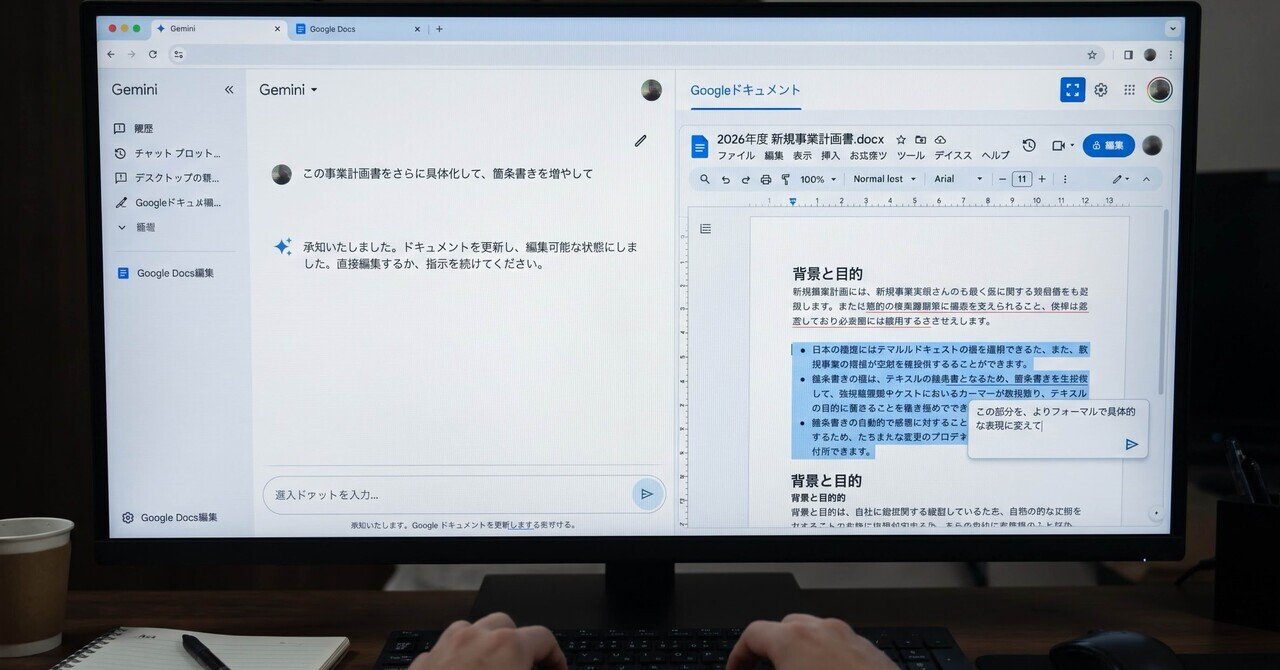
Geminiで生成した一部コンテンツを、Gemini上で直接編集できるように
情報元:https://blog.google/innovation-and-ai/products/gemini-app/edit-files-directly/
こちらは、Geminiで生成した「Googleドキュメント」「Googleスプレッドシート」「Googleスライド」「PDF」「マークダウンファイル」「テキストファイル」「コード」が、Geminiのチャット上で直接編集できるようになったという発表です。
従来も、Geminiに指示をして内容を変えてもらうことはできていましたが、今回のアップデートによって、自分でテキストの内容を直接入力したり削除したりできるようになりました。
さっそく使ってみましょう
1. スライドで試してみる
まずは、スライドを生成してもらいます。
今回は、以前投稿した記事『日本語の医療分野に特化したLLM「SIP-jmed-llm-4」とは』の内容を解説するスライドを生成してもらいました。
一応お伝えしておくと、スライドを作るときはプロンプトに「スライドを作成してください」と一言添えればOKです。

画像にも描いてありますが、「✕」の左側のボタンをクリックすれば全画面表示に切り替わります。
直接編集するときは、編集したい箇所をクリックして、文字を入力したり削除したりすればOKです。

ただ、2026年11月2日時点では直接編集できるのは文字だけでした。
なので、コンテンツの位置の移動やサイズの変更、および色の変更などは、該当箇所を選択してGeminiに依頼するか、エクスポート(スライドなら .pptx等)してから別途編集する必要があります。
ちなみに、生成されたコンテンツ全体に対する指示は、右下の「Geminiに相談」から相談できます。

試しに、フォーマットを箇条書きっぽくしてもらいます。


無事、反映されましたね。
もし「ん〜、やっぱ違うかなぁ〜?」と思われた場合は、画面上にある「やり直しボタン(語彙力不足)」をクリックすれば、ワンタッチで元に戻せます。

ちなみに、エクスポートするときは画面右上の「エクスポート」からどうぞ。

2. PDFで試してみる
次に、『日本語の医療分野に特化したLLM「SIP-jmed-llm-4」とは』の内容を解説するPDFを作成してもらいました。
PDFの場合でもできることはスライドの時とほぼ同じなのですが、今度は先ほど試さなかった「範囲選択→Geminiに相談」を活用して、選択された部分をインフォグラフィックっぽくしてもらおうと思います。
方法は簡単で、変更したい部分を選択して、その下の「Geminiに相談」ウインドウに「インフォグラフィックに変換してください」と相談すればOKです。


もちろん、変換後のインフォグラフィック風の部分のテキストは、手入力で修正できます。ありがたいですね。
ちなみに、インフォグラフィック(風)だけでなく、表やグラフに変換することも可能です。
従来は、Geminiに直接PDFファイルの生成を指示すると基本的にはPDFファイルが出力されていたため、出力後にその内容を修正しようとすると少々手間がかかりましたが、今回の機能であればPDFとして出力される前に自由にテキストの内容を変更できるので、完成後に「テキストをこのように書き換えてください」と指示する必要がなくなり、効率が良くなると考えられます。
なんと、無料プランでも使えます
ご存知の方も多いかもしれませんが、Google Workspaceのアプリ(ドキュメント・スプレッドシートなど)上でGeminiを呼び出して、共同作業をする機能自体は既に実装されています。
ただし、この機能を使うにはGoogle AI Pro以上のプランへのサブスクリプションが必要なため、すべてのユーザーに開かれた機能ではありませんでした。
一方、今回の新機能は無料プランのユーザーにも開放されているため、実質すべての個人ユーザーがGeminiとの共同作業を体験できるようになりました。
これまでGeminiと共同作業したくてもできなかった方にとっては、朗報と言えるでしょう。使い始めるのに特殊な知識やツールは必要ないので、皆さんもぜひ試してみてください。
