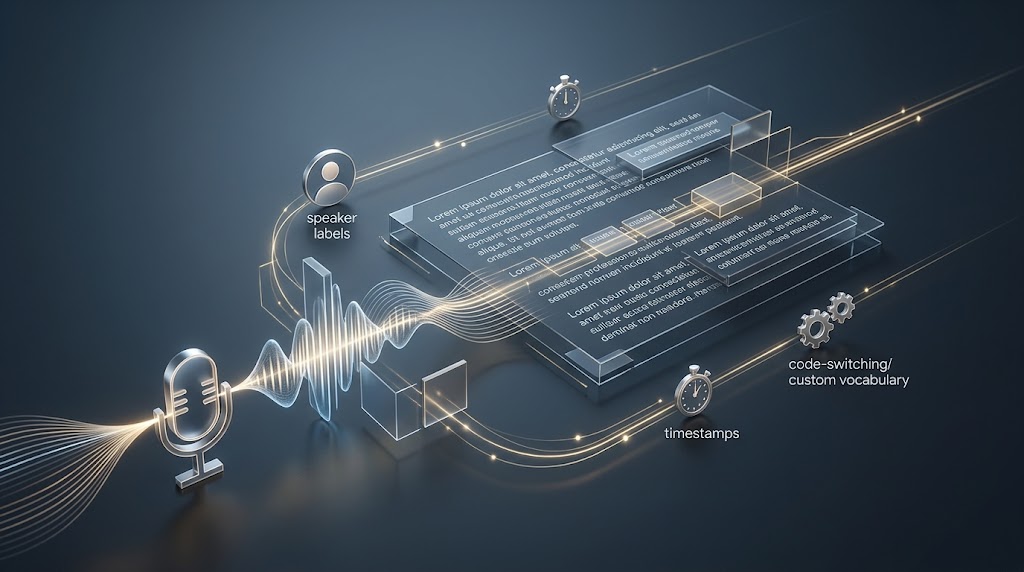
「Gemini 3.5 Transcribe」で音声を文字起こししてみましょう
情報元:Gemini 3.5 Transcribe | Gemini API | Google AI for Developers
こちらは、Googleが2026年8月に公開した音声文字起こし専用のモデル「Gemini 3.5 Transcribe」の仕様をまとめたページになります。
イメージとしては、「音声をそのまま文字にするだけでなく、誰が話したか、いつ話したか、専門用語をどう認識させるか、読みやすく整形するかまで指定できる文字起こし専用Gemini」といったところでしょうか。
概要
1. 85種類以上の言語を自動判定できる
Gemini 3.5 Transcribeは85種類以上の言語・ロケーションに対応しており、日本語も正式にサポートされています。
加えてGemini 3.5 Transcribeは「コードスイッチング」が可能になっており、例えば「◯◯さん、eGFRは45なので、dose reductionを検討してください」といった日本語と英語が混在している音声でも柔軟に認識することができるようです。
ただし、音声が日本語のみであることが分かっている場合は、言語を日本語に指定することで認識精度の改善が期待されるとも説明されています [1] 。
2. 「Custom vocabulary」で単語も登録できる
例えば、固有名詞や独自の略語などを「Custom vocabulary」に登録しておくと、その語を優先して認識する方向にモデルを誘導できます。
この機能には最大1,000語まで登録できますが、Googleは「通常は100語程度までの方が良い結果になりやすい」としています [1] 。
3. 話者分離にも対応している
Gemini 3.5 Transcribeは、最大8人までの話者分離にも対応しています。
ただし、3人以上の話者分離は「experimental(実験的)」という位置づけです [1] 。
ゆえに、1対1のインタビュー形式の音声の場合は有用そうですが、多人数の会議において誰が発言したかまでを厳密に保証する必要があるならば、あまり適さないかもしれません。
4. 一語一語に「タイムスタンプ」を付けられる
Gemini 3.5 Transcribeには「Word-level timestamps」という機能があり、各単語に関して「どのタイミングから、どれくらいの時間続いていたか」という情報を取得することができるようです。
ただし、単語タイムスタンプを有効にすると文字起こし全体の精度が低下する可能性があるとも説明されており [1] 、注意が必要です。
5. 文字起こしのモードは「VERBATIM」と「SMART」から選択可能
デフォルトのVERBATIMは、音声の内容をできるだけそのまま残すモードです [1] 。
例えば、「えーっと、その、朝の薬を、あ、違う、夕方の薬を飲んだら、ちょっと、ふらついて。」のように、「えーっと、」「あ、」などのフィラーがそのまま文字起こしされます。
一方SMARTは、モデルが音声の内容を解釈しながら読みやすい文章に整えるモードです [1] 。
先ほどの「えーっと、その、朝の薬を、あ、違う、夕方の薬を飲んだら、ちょっと、ふらついて。」という音声の場合は、「夕方の薬を飲んだらふらついた。」のように変換されます。
ただしSMARTモードの場合は、話者分離機能とタイムスタンプ機能は併用できないと説明されています [1] 。
6. モデルは2種類
Gemini 3.5 Transcribeには、「gemini-3.5-transcribe」と「gemini-3.5-transcribe-live」の2種類があります。
gemini-3.5-transcribeは、録音済みの音声ファイルをアップロードして文字起こしするモデルです。
最大1時間(話者分離やタイムスタンプを使う場合は最大30分)の音声を文字起こしすることができます。
一方gemini-3.5-transcribe-liveは、リアルタイム音声文字起こしが可能なモデルです。
ただし、1セッションあたり最大10分という制約があり、話者分離やタイムスタンプ機能は併用することができません。
Google AI Studioで試してみましょう
Gemini 3.5 Transcribeは本来はAPIでの提供になりますが、簡易的にGoogle AI Studioでも無料から試すことができるので、今回はGoogle AI Studio経由でGemini 3.5 Transcribeを使って雰囲気を感じ取ってみましょう。
1. アクセス
アクセスは簡単で、冒頭のGemini 3.5 Transcribeの仕様をまとめたページ内から「Try in Google AI Studio」をクリックするか、Google AI Studioのモデル一覧から直接Gemini 3.5 Transcribeを選択してもOKです。


右側のメニューの「Primary language」は、デフォルトではDetect(自動で特定してくれるモード、恐らくコードスイッチングありの状態)ですが、Googleの説明を踏まえると、日本語とわかっているなら「Japanese」を選択したほうが精度が高くなると考えられます。
また、その他の機能としては…
- Word timestamps:文字起こしにタイムスタンプを付けるかどうかを切り替える。
- Speaker labels:話者のラベルを付けるかどうかを切り替える。
- Smart transcription:先ほど紹介した「SMART」モードを使うかどうかを切り替える。
- Custom vocabulary:単語を登録することができる。
これらの切り替えが可能です。
2. ファイルアップロード、文字起こし
先ほどの画面で「Upload」をクリックするとファイルをアップロードすることができますが、場合によっては以下のような画面が表示されるかもしれません。

これは要するに…
- 未成年者が写っている画像も含め、アップロードする画像については、自分が必要な権利を持っていることを確認する必要がある。
- 他人の権利を侵害するコンテンツや、他人を欺く・他人に嫌がらせをする・他人に危害を与える目的のコンテンツを生成してはならない。
- Geminiを使う際は、Googleの「Prohibited Use Policy(禁止されている利用方法に関するポリシー)」に従う必要がある。
- Google Workspaceからアップロードしたデータは、Googleの規約に基づき、Google製品やサービスの開発・改善に利用される可能性がある。
ということになります。
この規約の内容を理解したうえで、ファイルをアップロードする場合は「Acknowledge」をクリックしましょう。
試しに、今回はGemini Notebook(旧 NotebookLM)に生成したもらった以下の音声をアップロードして、文字起こししてもらいます。
ちなみにこの音声は、以下の文章をGemini Notebookにソースとして与えて音声解説してもらったものです。
<薬局のスタッフが、薬局長に対して送信したメール>
うっす!
朝起きて熱測ったら39℃やったわ!えぐない!?朝からめっちゃつらたんやし、今日は大人しく寝とくわ!
あ、でもクリニックは受診しとくし、なんかあったらまた言うわ!
よろしく!
※実際に送信されたメールではありません

…待つこと数分、文字起こしが完了しました。
文字起こし結果のURLを共有すると、なぜか話者とタイムスタンプの情報が消えてしまっていたので、結果は以下のスプレッドシートにまとめています。
多少誤変換はありますが、概ね意味は伝わる文字起こしになっていると思います。
ただ、今回は比較的聞き取りやすいAI音声であったことを踏まえると、実際の人間が喋っている場面での文字起こしの質がどうなるのか、個人的に気になりました。
今回は諸事情により生の人間の音声が用意できなかったので、何かのきっかけで音声が用意できたら、改めて試してみたいと思います。
注意事項
1. 「clinical practice」での利用は認められていない
本サービスを臨床現場で使用したり、医療アドバイスを提供するために使用したり、 医療機器規制当局による監督や承認が必要とされる方法で使用することはできません。
Gemini API「Gemini API Additional Terms of Service」
“https://ai.google.dev/gemini-api/terms” より一部引用
少なくとも2026年8月28日時点では、Gemini 3.5 Transcribeを含むGemini APIのサービスを、臨床現場における医療行為全般の補助で使用することは認められていません [2] 。
そのため、服薬指導の内容を文字起こししたり、担当者会議や退院時カンファレンスの内容を文字起こししたりする用途でGemini 3.5 Transcribeを活用するのは控えましょう。
2. 個人情報や機密情報は入力しない
加えて、Google AI Studio等から無料でGemini 3.5 Transcribeを利用する場合、入力・出力の内容がGoogle製品やサービスの改善等に利用され、人によるレビューを経由する可能性もあるため、個人情報・機密情報・センシティブな情報は送信しないよう明記されています [2] 。
また、有料でAPIを使う場合は、プロンプト、アップロードされたファイル、応答の内容を製品改善には使用しないとしていますが、安全性確保などを目的に一定期間ログを保持するとしています [2] 。
そのため、有料でAPIを使っている場合でも、個人情報・機密情報・センシティブな情報は取り扱わないほうがよいでしょう。
参考資料
[1] Gemini API「Audio transcription」
https://ai.google.dev/gemini-api/docs/transcribe
[2] Gemini API「Gemini API Additional Terms of Service」
https://ai.google.dev/gemini-api/terms
