OpenAI製AIブラウザ「ChatGPT Atlas」
https://chatgpt.com/ja-JP/atlas
前々から噂されてはいたのですが、ついにOpenAIもAIエージェントブラウザ「ChatGPT Atlas」をリリースしました。
現在はMacOS版のみとなっていますが、おそらく今後どこかのタイミングでWindows版もリリースされるのではないかと考えられます。
世は「AIブラウザ戦国時代」
比較的メジャーなものを挙げると、
- Perplexityの「Comet」
- The Browser Companyの「Dia」
- Gensparkの「Genspark Browser」
- OpenAIの「ChatGPT Atlas」
といったラインナップが存在し、それに加え、ChromeもGeminiを取り込むような形でリニューアルされる予定です。
「インターネットをするためのもの」というブラウザの役割が、再定義される時代に突入したといえるでしょう。
ChatGPT Atlasの機能
他のAIブラウザとの共通点も多いですが、主要な機能としては、ざっくりと以下のようなものが挙げられます。
- AIサイドバー
画面端にChatGPTが常駐(表示・非表示は切り替え可能)しており、ページ内のことに関して質問できたり、複数タブにまたがった内容の要約をしたりできます。 - Browser Memories
例えば「数日前に調べた薬価の比較情報をもう一度教えて欲しい」など、過去の閲覧内容を反映してチャットが応答できるようになります。この機能は初期状態ではオフとなっており(オプトイン方式)、自由に設定を切り替えることが可能です。 - 「Agent Mode」による自動操作
ChatGPT有料プランユーザーが対象になりますが、ChatGPT Agentの機能をブラウザ上で実行することができます。
また、Atlasのトップページの検索バーからChatGPTに質問すると、
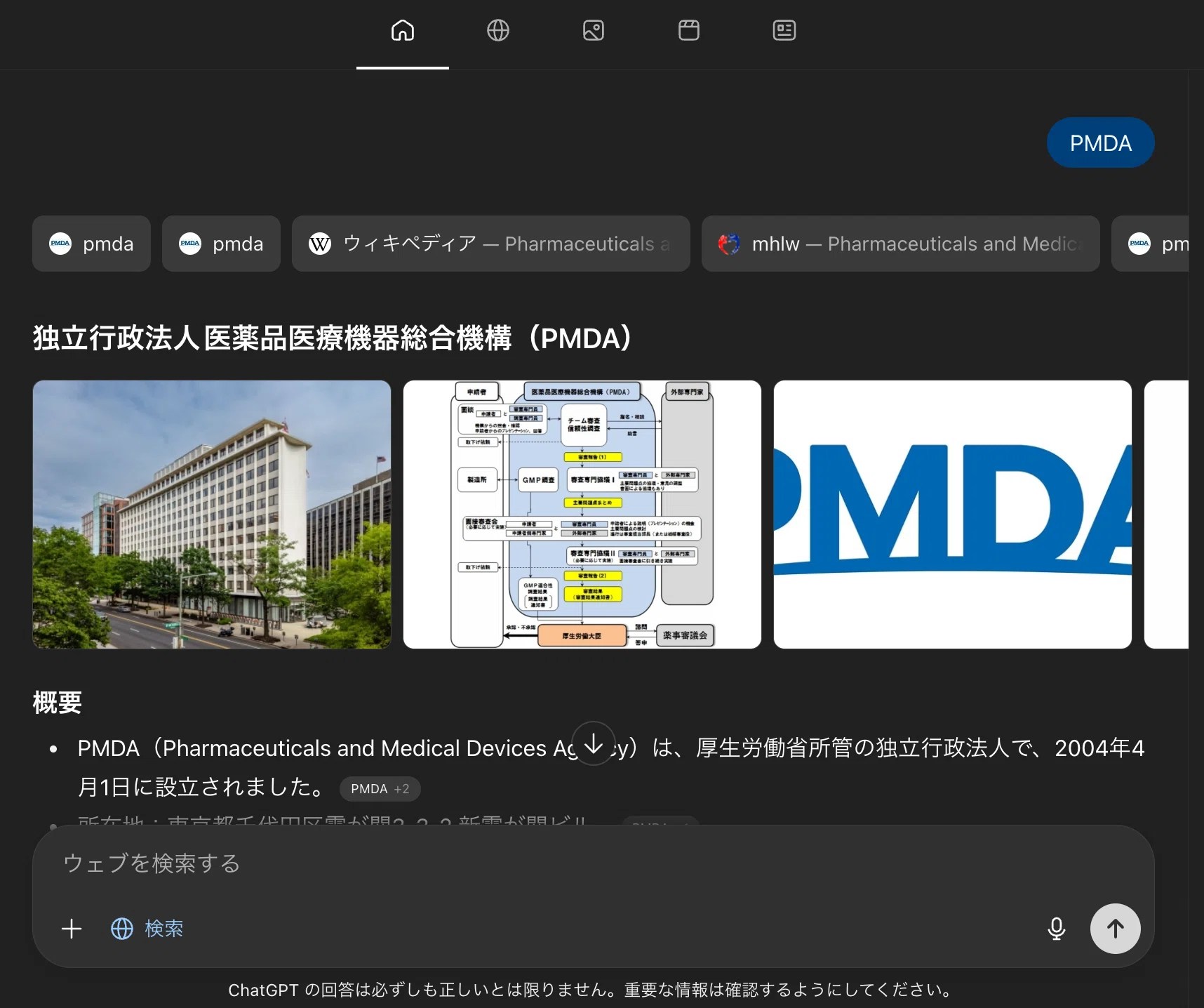
総合的に要約された内容が出力されます。
上のアイコンは、左から「ウェブ検索結果」「画像検索結果」「動画検索結果」「ニュース検索結果」となっており、検索結果を好みに合わせて切り替えることが可能です。
その他詳しい情報は、冒頭の公式サイトをご覧ください。
セキュリティ面は?
ChatGPT Atlasでは、ブラウズ内容はデフォルトで学習に使われず、ユーザーが明示的に同意した場合のみ利用されます(オプトイン)。ChatGPT自体はオプトアウト方式(拒否の意思を示した場合に利用されなくなる)を採用しているので、個人的に一番驚いたところです。
また、AIが閲覧できるページ・作成できるメモリをページ単位で制御でき、
「このサイトはAIに見せない」といった細かい設定も可能です。
Agent Modeも制限つきの環境(サンドボックス環境)で動作し、
- ローカルファイルへのアクセス
- 外部アプリの操作
- コード実行やファイルダウンロード
これらの操作はすべて禁止されています。
個人的な意見ですが、ChatGPT Atlasはセキュリティ・プライバシー関連の設定をユーザー主導で設定できるよう設計されている印象を受けました。
せっかくなので、何かしてみましょう
AIサイドバーの機能や履歴の内容を質問する機能は他のAIブラウザにも備わっている「標準的な機能」なので、今回は「Agent Mode」を使ってみたいと思います。
今回は、Agentに「noteの記事のヘッダー画像を、Recraftにアクセスして作成してもらう」ことを目的にします。
具体的には、記事を開いたタブ上で、以下のプロンプトを入力します。
この記事のヘッダー画像を変更したいです。 この記事の内容にあったヘッダー画像を、Recraft v3にアクセスして作成してください。 なお、画像生成の際は以下の条件を必ず守ってください。
・画像サイズは「2:1」になるように
・スタイルは「Photorealism」で
今回は、以前投稿した記事を開いて、右側のチャットからAgentを起動します。

起動したら、そのままの勢いでプロンプトを入力します。
すると、

ブラウザのエージェント機能に関しては、リスクもつきものです。実際どのようなリスクが存在するのかは、こちらの記事をご覧ください。
https://note.com/embed/notes/n6b3be7916d0b
特にAIエージェントブラウザについてよく分からないという方は、一度お読みいただけますと幸いです。
不安であれば、ログアウト状態でタスクを遂行してもらうのが良いでしょう。
(ログインが必要なら、適宜お願いしてくれます)

任務遂行中は、リモート操作をしてもらっているような感覚でAgentがブラウザを操作します。この間他の操作をすることもできますし、ずっと「監視」することも可能です。
赤色の緊急停止ボタンもありますから、「何か変だ」と思ったら停止しましょう。


無事完成しました。
正直自分でやった方が早いような気もしましたが、プロンプト部分と成果物の質は私よりはるかに優秀なので、任せてよかった(?)です。
Chrome拡張機能は使えますが、GPTsやプロジェクト等は連携できず
ブラウザ右上の人間マークから「拡張機能」を選択することで、Chrome拡張機能も利用可能です。

私はページ全体をスクリーンショットできる拡張機能「Fireshot」をよく使うので、Chrome拡張機能がインストールできる環境で非常に助かりました。
一方、GPTsやプロジェクトといったChatGPTの拡張機能に関しては、残念ながらAtlasのチャットウインドウ上では使用できないようです。もちろん、Atlasを使ってChatGPTにアクセスすれば(もしくはアプリを起動すれば)、従来通りこれらの機能を使うことは可能ですが、今後連携できるようになるのかどうかは、未定です。
今まで自分だけでは解決できなかったことも…
例えば、「DifyでLLMを搭載したチャットボットを作ろう」と考えたまではよかったものの、「APIキーの取得の仕方と設定の仕方がわからない…」と涙を流した方もたくさんいらっしゃると思います。
こういうときにAtlasに補助してもらうと、障壁を突破できるかもしれません。手順を説明しているサイトや生成AIの回答のタブをチャットに追加して、エージェントに「この手順でAPIキーを取得して、Difyで使えるようにしたいです」と指示すれば、自分の代わりにブラウザを操作してAPIキーを取得してくれると考えられます。
…が、実際に指示をする場合は、以下の点に注意しましょう。
- エージェントの動きは必ずチェックする
指示していない「妙な動き」をしていないか確認するために、必ずエージェントの動きはチェックしておきましょう。また、エージェントの動きを追うことで、具体的な手順を視覚的に理解することもできるかもしれません。そう言う意味でも、動きをチェックすると良いでしょう。 - APIキーの発行とコピー、および最後の貼り付けは自分で行う
大前提として、APIキーは絶対に開示してはいけません。なので、あらかじめプロンプトで「APIキーを発行する段階まで到達したら、一旦処理を私に預けてください」といった形で、重要な部分は必ず処理を人間に預けるよう指示しておくと良いでしょう。
ChatGPT Agentを使ったことがある方ならご存知かと思いますが、ChatGPT Agent(Atlasのエージェントも同様)は、実際にエージェントが仮想ブラウザでどのような操作をしているのかが、視覚的にわかるようになっています。
元々AIエージェントは、「自分が他のことをしている間に複雑なタスクを遂行してくれる」ことがメリットなのですが、先述の通り、エージェントの動作のチェックは「具体的な手順の理解」という点においてもメリットがあるので、もし自分では手に負えないタスクを代行してもらうのであれば、その動きをきちんと確認し、「次は自分でできるように、見て覚える」ことをおすすめします。
